Twitter Facebook Delicious Digg Stumbleupon Favorites More
Tampilkan postingan dengan label Tips. Tampilkan semua postingan

Beginilah Cara Membuat Link Aktif pada Komentar Blogger

  
Salah satu cara untuk menjadi popularitasnya sebuah website adalah dengan banyaknya Backlink Berkualitas. Backlink bisa disisipkan dalam komentar dengan cara menyimpan sebuah link aktif pada komentar, maka secara otomatis itu yang dinamakan backlink. Namun Anda harus hati-hati dalam berkomentar. Terkadang gasemua Blogger ada yang Dofollow Backlink dan Nofollow Backlink. Jika blog itu Dofollow maka, ketika Google bot/Google Crawl sedang meng-crawl website tersebut maka komentar tersebut bakal di rayapi juga dan hasilnya itu menjadi Backlink. Begitupun sebaliknya buat Nofollow Backlink, ketika Google bot/Google Crawl sedang menyarapi situs tersebut maka secara otomatis link tersebut diabaikan. 
Beginilah Cara Membuat Link Aktif pada Komentar Blogger
Baca Juga :
Sesuai judul saya akan membuat Tutorial : Cara Membuat Link Aktif pada Komentar Blogger
Jika anda sering mengunjung blog oranglain atau sedang blogwalking, kemudian Anda ikut berkomentar tentunya akan sangat berguna Anda menyisipkan backlink pada komentar itu. Mungkin banyak yang belum tahu cara menyisipkan link aktif dalam komentar. Memasang link aktif pada sebuah komentar bukan berarti meng-copy Url alamat blog anda lalu diletakan dikomentar itu secara langsung, itu adalah cara salah. Memasang link aktif pada komentar itu membutuhkan sumbu kode HTML untuk menjadikan link tersebut jadi aktif. Langsung saja buat yang belum tau cara membuat link aktif pada blogger.

Screenshoot :

Beginilah Cara Membuat Link Aktif pada Komentar Blogger

Contoh 1. 
Tulisan ( Link Anchor Text Normal )
Kunjungi Balik <a href="http://gudangite.blogspot.com">gudangite</a>

Contoh 2.
Tulisan ( Link Anchor Text Normal Bold )
Jika ingin tulisan itu menjadi Bold/ Tulisan Tebal Anda hanya menambah kode <b> dan akhiri dengan kode </b> . Perhatikan dibawah ini.
Kunjungi Balik <b><a href="http://gudangite.blogspot.com">gudangite</a></b>

Demikianlah Tutorial Blogger kali ini, Silakan anda lihat komentar pada blogger yang anda komentari. Sekian dari saya, kurang lebih hanya segitu Semoga Bermanfaat! Thanks for Reading, Sharing & Visited and Search : Beginilah Cara Membuat Link Aktif pada Komentar Blogger
Share:

Cara Membuat Menu Header Menjadi Melayang Meskipun di Scroll kebawah

Menu Header adalah (Navigasion Menu) yaitu menu yang biasa dibuat para blogger untuk menu tentang kategori apa saja yang disediakan di blog itu sendiri.  Menu Header ini sangat penting bagi pengunjung agar mereka bisa leluasa berselancar (Surfing) dan membaca blog kita lebih lama. Untuk Menu Header ketika pengunjung sedang membaca mereka membacakan otomatis membaca sampai kebawah, berarti pengunjung scroll down kan. Saya ingin menu header tersebut juga ikut kebawah, jika kalian penasaran caranya bagaimana.

Singkat cerita :  Awalnya saya iri dengan blog yang saya kunjungi, ketika saya membaca konten yang berkualitas itu atau saya sedang blogwalking saya melihat Menu Header yang mereka pakai melayang, meskipun saya scroll kebawah untuk membaca artikel sampai habis dan kembali ketempatnya seperti semula dengan posisi seperti awalnya. Setalah saya meneliti akhirnya saya tahu yang mereka gunakan "Sticky Position (Bar) With CSS Or JQuery". Kode tersebut saya ambil agar Menu Header yang saya gunakan tetap muncul meskipun di scroll kebawah. Cara membuatnya mudah banget, ikuti langkah-langkah berikut ini.

Baca Juga :
Screenshoot : 

Perhatikan! Menu Header ketika saya Scroll kebawah.
Cara Membuat Menu Header Menjadi Melayang Meskipun di Scroll kebawah


Cara Membuat Menu Header Menjadi Melayang Meskipun di Scroll kebawah
Cara Pertama : 

1. Buka Blogger - Kemudian login.
2. Dashboard - Template.
3. Edit HTML.

Proses Pembuatan :

1. Temukan <CTRL+F> kode </body>
2. Copy&paste kode Java Script berikut ini, dan letakkan diatas kode </body>
<script type='text/javascript'>
//<![CDATA[
$(document).ready(function() {
    var stickyNavTop = $('#nav').offset().top;
    var stickyNav = function(){
        var scrollTop = $(window).scrollTop();
        if (scrollTop > stickyNavTop) {
            $('#nav').css({ 'position': 'fixed', 'top':0, 'z-index':9999 });
        } else {
            $('#nav').css({ 'position': 'relative' });
        }
    };
    stickyNav();
    $(window).scroll(function() {
        stickyNav();
    });
});
//]]>
</script>

3. Perhatikan ID Class pada tulisan yang berwarna merah. Silakan ganti kode tersebut dengan kode Menu yang ada di Template anda. Biasanya .nav atau #menu
4. Sehingga menjadi Seperti ini <Saya Menggunakan ID Class #menu>
<script type='text/javascript'>
//<![CDATA[
$(document).ready(function() {
    var stickyNavTop = $('#menu').offset().top;
    var stickyNav = function(){
        var scrollTop = $(window).scrollTop();
        if (scrollTop > stickyNavTop) {
            $('#menu').css({ 'position': 'fixed', 'top':0, 'z-index':9999 });
        } else {
            $('#menu').css({ 'position': 'relative' });
        }
    };
    stickyNav();
    $(window).scroll(function() {
        stickyNav();
    });
});
//]]>
</script>

5. Simpan Template!.

Cara Mencari ID Class pada Menu Header dengan Mudah

Jika anda kesulitan dalam mencari ID Class, saya akan kasih tau cara mencarinya dengan mudah. Anda cukup Inspect Elemen pada Menu Header lihat Souce kodenya pada bagian bawah kanan.


Perhatikan gambar berikut ini.
Mencari ID Class pada Blogger
Ternyata saya Inspect Elemen pada Menu Header Demo Bloggers, Blogger itu punya saya. Ternyata ID Class itu menggunakan #nav. Tinggal ganti kode diatas yang bertuliskan warna merah dengan #nav. Mudah bukan?

Demikianlah Tutorial Blogger kali ini, jika anda mengalami kesulitan? Jangan sungkan untuk berkomentar dibawah ini. Terakhir, silakan anda lihat home page anda dan jangan lupa Scroll kebawah. Sekian dari saya, Semoga Bermanfaat! Thanks for Reading, Sharing & Visited and Search : Cara Membuat Menu Header Menjadi Melayang Meskipun di Scroll kebawah.
Share:

Cara Membuat Tombol Demo & Download dengan kode CSS

  
Link adalah tautan yang menghubungkan antara halaman satu dengan halaman yang lain. Sesuai dengan judul yaitu Cara Membuat Tombol Demo & Download dengan kode CSS. Sebelumnya saya pernah membuat tutorial buat blogger yaitu : Cara Membuat Link Pada Tombol Icon Download. Cara tersebut sama, hanya kita menggunakan gambar Icon Download. Namun untuk kali ini berbeda, Yiatu dengan menggunakan kode CSS yang diletakkan di </style> atau ]]></b:skin> Langsung ikuti langkah - langkah berikut ini, jika ingin memasangnya.

Screenshoot :


Cara Membuat Tombol Demo & Download dengan kode CSS


Cara Pertama :

1. Buka Blogger - Kemudian login.
2. Dashboard - Template.
3. Edit HTML.

Proses Pembuatan : 

1. Temukan kode </style> atau ]]></b:skin>
2. Copy&paste kode CSS berikut ini, dan letakkan diatas kode </style> atau ]]></b:skin>
.btn{list-style:none;text-align:center;margin:10px!important;padding:10px!important;font-size:14px;clear:both;display:inline-block;text-decoration:none!important;color:#FFF!important}
.btn ul {margin:0;padding:0}
.btn li{display:inline;margin:5px;padding:0;list-style:none;}
.demo,.download{padding:12px 15px!important;color:#fff!important;font-weight:700;font-size:14px;font-family:Open Sans,sans-serif;text-align:center;text-transform:uppercase;border-radius:3px;opacity:.95;border:0;letter-spacing:2px;transition:all .2s ease-out}
.demo {background-color:#3498DB;}
.download {background-color:#1ABC84;}
.demo:hover {background-color:#60B8F4;color:#fff;border-bottom:2px solid #3498DB; opacity:1;}
.download:hover {background-color:#49DDAA;color:#fff;border-bottom:2px solid #1ABC84;opacity:1;}
.demo:before {content:&#39;\f135&#39;;display:inline-block;font-weight:normal;vertical-align:top;margin-right:10px;width:16px;height:16px;line-height:24px;font-family:fontawesome;transition:all 0.5s ease-out;}
.download:before {content:&#39;\f019&#39;;display:inline-block;font-weight:normal;vertical-align:top;margin-right:10px;width:16px;height:16px;line-height:24px;font-family:fontawesome;transition:all 0.5s ease-out;}

3. Terakhir, anda buat postingan/Entri Baru. Pilih HTML sebelum Compose.
Perhatikan gambar berikut ini!


4. Copy&paste kode HTML berikut ini dan letakkan di bagian HTML bukan Compose pada Postingan atau Entri Baru.
<div style="text-align: center;">
<ul class="btn">
<li><a class="demo" href="http://gudangite.blogspot.com/" target="_blank">DEMO</a></li>
<li><a class="download" href="http://gudangite.blogspot.com/" target="_blank">Free Download Template</a></li>
</ul>
</div>
</div>


Preview : 
Note:

Silakan ganti Url Alamat blog saya dengan link kepunyaan anda.

5. Selesai. Tinggal buat postingan deh. ^.^

Demikianlah Tutorial blogger kali ini, Mudah bukan. Sekian dari saya, Semoga Bermanfaat!
Thanks for Reading, Sharing & Visited and Search : Cara Membuat Tombol Demo & Download dengan kode CSS
Share:

Cara Membuat Popular Post Default Blogger Only Thumbnail

  
Widget Popular post pada blogger merupakan widget yang menampilkan daftar Artikel yang paling sering dibaca oleh pengunjung. Widget popular post ini menurut -master seo, dapat memberikan dan membantu meningkatkan pageview. Selain untuk meningkatkan pageview, Populart post ini juga berguna untuk memper-ganteng tampilan blog kita. Perlu diketahui juga bahwa Blogger menyediakan widget popular post/Entri Populer ini memiliki stuktur tampilan yang kurang enak dipandang. Untuk merubah wigdet entri popular itu jadi enak dipandang, jalan satu-satunya adalah dengan cara memasang kode di blog kita. Ikuti langkah-langkah berikut ini.

Baca Juga :
Screenshoot :

Cara Membuat Popular Post Default Blogger Only Thumbnail

Cara Pertama : 

1. Buka Blogger » Kemudian login.
2. Dashboard » Template.
3. Edit HTML.

Proses Pembuatan :

1. Temukan kode ]]></b:skin> atau </style>
2. Copy&paste kode berikut ini, dan letakkan diatas kode ]]></b:skin> atau </style>

/* CSS Popular Post */
.PopularPosts .item-thumbnail{margin:0}
.PopularPosts .widget-content ul{margin:0;padding:0}
.PopularPosts .item-title a{text-decoration:none;font-family:&#39;Arimo&#39;;font-size:14px;color:#777;text-align:justify;}
.PopularPosts .item-title{padding-bottom:.4em}
.PopularPosts .item-title a:hover{color:#E74C3C}
.PopularPosts .item-snippet{font-family:&#39;Arimo&#39;;font-size:12px;line-height:1.6em;color:#777;padding-top:10px}
.PopularPosts img{width:100%;height:100%;}
.PopularPosts .widget-content ul li{padding:5px;border:1px solid #ddd}
.PopularPosts li .item-snippet{display:none}
.PopularPosts li .item-thumbnail{float:right;margin:0;padding:3px;border:1px solid #ddd;display:inline;width:90px;height:90px;overflow:hidden;}
.PopularPosts li:first-child .item-thumbnail{width:97%;height:190px;overflow:hidden;margin-bottom:20px}
.PopularPosts li:first-child .item-content{position:relative}
.PopularPosts li:first-child .item-thumbnail,.PopularPosts li:first-child .item-snippet{display:block}
.PopularPosts li:first-child .item-title a{font-family:&#39;Arimo&#39;;font-size:20px;text-align:center;line-height:1.3;position:absolute;top:50px;width:75%;left:20px;color:#fff;border-radius:5px;background-color:rgba(248,140,0,0.62);padding:15px}
.PopularPosts li:first-child .item-snippet{display:none}

3. Simpan Template!
4 Terakhir, Kembali ke menu Dashboard - Tata Letak/Layout 
5. Edit » Add a Gadget di Sidebar.
6. Pilih "Entri Populer"

 7. Terakhir, Ikuti Instruksi pada gambar dibawah ini.

Demikianlah Tutorial Blogger kali ini, Bila anda mengalami kesulitan? Jangan sungkan untuk berkomentar dibawah ini. Terakhir, silakan anda lihat pada home page anda. Sekian dari saya, Semoga Bermanfaat! Thanks for Reading, Sharing & Visited and Search : Cara Membuat Popular Post Default Blogger Only Thumbnail
Share:

Cara Membuat Related Post Hanya Menampilkan Judul Saja di Blogger

Related post adalah biasa disebut Artikel Terkait. Related post ini bisa dibilang user freandly karena memudahkan pengunjung untuk membaca artikel-artikel yang masih dalam satu topik yang sama. Related post juga menuntun pengunjung blog kita menuju postingan atau artikel yang lain dan yang berkaitan dengan postingan yang mereka lihat. Dengan memasang Related post di blogger kemungkinan dapat meningkatkan pageview halaman meningkat- menurut master seo, karena berada dibawah postingan.

Related post kali ini yang saya postingkan adalah hanya menampilkan judul saja. Dimana Related post ini lebih ringan daripada menggunakan Related post Thumbnail (bergambar).

Screenshoot :

 Cara Membuat Related Post Hanya Menampilkan Judul Saja di Blogger
 
Cara Pertama :

1. Buka Blogger - Kemudian login.
2. Dashboard - Template.
3. Edit HTML.

Proses Pembuatan :

1. Temukan kode ]]></b:skin>
2. Copy&paste kode berikut ini, dan letakkan diatas kode ]]></b:skin> 
/* Related Post Title Only Start */
#related-post-title-only {
    overflow: hidden;
    margin: 15px 0;
    padding: 0
}
#related-post-title-only h3 {
    font-size: 20px;
    font-weight: bold;
    padding: 0 0 8px;
    margin: 0;
    color: #4C565F;
}
#related-post-title-only ul {
    margin-left: 20px;
    padding: 0 0 0 10px;
}
#related-post-title-only ul li {
    padding: 0 0 8px;
}
/* Related Post Title Only End */

3. Jika sudah? Temukan kode </head>
4.  Copy&paste kode berikut ini, dan letakkan diatas kode </head>

<b:if cond='data:blog.pageType == &quot;item&quot;'>
<script>
//<![CDATA[
var relatedTitles=new Array();var relatedTitlesNum=0;var relatedUrls=new Array();function related_results_labels(json){for(var i=0;i<json.feed.entry.length;i++){var entry=json.feed.entry[i];relatedTitles[relatedTitlesNum]=entry.title.$t;for(var k=0;k<entry.link.length;k++){if(entry.link[k].rel=='alternate'){relatedUrls[relatedTitlesNum]=entry.link[k].href;relatedTitlesNum++;break;}}}}
function removeRelatedDuplicates(){var tmp=new Array(0);var tmp2=new Array(0);for(var i=0;i<relatedUrls.length;i++){if(!contains(tmp,relatedUrls[i])){tmp.length+=1;tmp[tmp.length-1]=relatedUrls[i];tmp2.length+=1;tmp2[tmp2.length-1]=relatedTitles[i];}}
relatedTitles=tmp2;relatedUrls=tmp;} function contains(a,e){for(var j=0;j<a.length;j++)if(a[j]==e)return true;return false;}
function printRelatedLabels(){var r=Math.floor((relatedTitles.length-1)*Math.random());var i=0;document.write('<ul>');while(i<relatedTitles.length&&i<20){document.write('<li><a href="'+relatedUrls[r]+'">'+relatedTitles[r]+'</a></li>');if(r<relatedTitles.length-1){r++;}else{r=0;}
i++;}
document.write('</ul>');document.write();}//]]>
</script>
</b:if>

5. Selanjutnya, Temukan kode <data:post.body/> Biasanya kode ini lebih dari satu, silakan anda pilih yang kedua/ketiga.

Wajib Baca :   Anda bisa meletakkan kode berikut ini, dibawah Tombol Share (jika memasangnya)
6. Copy&paste kode berikut ini, dan letakkan dibawah kode <data:post.body/>
 
<!-- Related posts di bawah postingan -->
<div id='related-post-title-only'>
<h3>Artikel Terkait :</h3>
<b:loop values='data:post.labels' var='label'> <b:if cond='data:label.isLast != &quot;true&quot;'/> <b:if cond='data:blog.pageType == &quot;item&quot;'> <script expr:src='&quot;/feeds/posts/default/-/&quot; + data:label.name + &quot;?alt=json-in-script&amp;callback=related_results_labels&amp;max-results=5&quot;' type='text/javascript'/></b:if> </b:loop> <script type='text/javascript'> removeRelatedDuplicates(); printRelatedLabels(); </script>
</div>
<!-- Related posts di bawah postingan Berakhir -->

7. Simpan Template.

Demikianlah Tutorial Blogger kali ini, Jika terjadi kesalahan? Jangan  sungkan untuk berkomentar dibawah ini. Terakhir, silakan anda lihat postingan anda, lihat bagian bawah. Sekian dari saya, Semoga Bermanfaat! Thanks for Reading, Sharing & Visited and Search :  Cara Membuat Related Post Hanya Menampilkan Judul Saja di Blogger.
Share:

Cara Membuat Sosial Media Share Buttons Responsive for Blogger

Mungkin tombol share ini sudah tidak asing lagi dikalangan web atau situs. Karena ini memang dibutuhkan. Hal ini sangat bermanfaat, diantaranya adalah agar pengunjung dapat membagikan sebuah postingan anda di Sosial Media. Menge-share artikel ke sosial media mungkin merupakan salah satu cara untuk meningkatkan popularitas sebuah blog. Jadi jika blog anda ingin menjadi popularitas harus rajin dan konsisten mendistribusikan artikel anda ke berbagai sosial media yang anda miliki. Hal ini agar orang tahu blog Anda untuk melihat terus-menerus alamat blog anda di Timeline mereka.

Tujuan berbagi ke sosial media adalah untuk meningkatkan pengunjung jika pengunjung tersebut tertarik dan meng-klik bersama. Salah satu cara untuk berbagi postingan ke sosial media yaitu dengan cara memasang tombol share buttons. Dengan tombol share buttons, pengunjung dapat dengan mudah berbagi artikel ke sosial milik dia dengan hanya satu klik. Dan kali ini saya akan mempostingan sesuai judul yaitu Cara Membuat Sosial Media Share Buttons Responsive for Blogger

Screenshoot :


Cara Membuat Sosial Media Share Buttons Responsive for Blogger

Cara Pertama :
 
1. Buka Blogger - Kemudian login.
2.  Dashboard - Template.
3. Edit HTML.

Proses Pembuatan :

1. Temukan <CTRL+F> kode ]]></b:skin> atau </style>
2. Copy&paste kode berikut ini, dan letakkan diatas kode ]]></b:skin> atau </style>

Kode CSS
/* Share on Media Sosial Start */
.share-post{font-family:&#39;Arimo&#39;;text-align:center;margin-bottom:20px;margin-top:20px;margin-bottom:10px;padding:10px 0;}
.widget .post-body &gt; .share-post ul {padding:0;}
.share-post li{float:left;margin:0 1%;width:18%;padding:5;list-style:none;position:relative;}
.share-post li:hover{}
.share-post li a{padding:6px 7px 6px 38px;color:#fff;display:block;border-radius:2px;font-size:13px;transition:all 0.6s ease-out;}
.share-post li a:hover{color:#fff;}
.share-post li .twitter{background-color:#19bfe5;}
.share-post li .facebook{background-color:#3b5998;}
.share-post li .gplus{background-color:#d64136;}
.share-post li .pinterest{background-color:#cb2027;}
.share-post li .tumblr{background-color:#304e6c;}
.share-post li .twitter:hover,.share-post li .facebook:hover,.share-post li .gplus:hover,
.share-post li .pinterest:hover,.share-post li .tumblr:hover{color:#fff;}
.share-post li:last-child{margin-right:0}
.share-post li .fa:before{position:absolute;top:0;left:0;display:inline-block;padding:5.5px 12px;font-family:fontawesome;text-align:center;color:#fff;line-height:20px;text-shadow:2px 2px rgba(0,0,0,0.1);font-size:14px;transition:all 0.6s ease-out;}
.share-post li:hover .fa:before{text-shadow:-2px 2px rgba(0,0,0,0.1);}
.share-post li .fa {display:initial;}
.share-post li:hover{}
.share-post li a{padding:6px 0 6px 0;}
.share-post li .fa:before{display:none;}
.bagitiga{-webkit-column-count:1;-moz-column-count:1;column-count:1;}}
@media screen and (max-width:480px) {
.share-post li{width:100%}}

.bpas-tooltip {position:relative;display:inline-block;}
.bpas-tooltip:before, .bpas-tooltip:after {position:absolute;opacity:0;z-index:1000;pointer-events:none;}   
.bpas-tooltip:hover:before, .bpas-tooltip:hover:after {opacity:1;}
.bpas-tooltip:before {content:&#39;&#39;;position:absolute;background:transparent;border:4px solid transparent;position:absolute;}       
.bpas-tooltip:after {content:attr(data-bpas-tooltip);background:#FF9934;color:#fff;padding:6px 8px;font-family:&#39;Arimo&#39;;font-size:12px;white-space:nowrap;border-radius:2px;-webkit-backface-visibility:hidden;}
.bpas-tooltip-top:before {bottom:140%;left:10%;margin:0 0 -9px 0;border-top-color:#FF9934;}
.bpas-tooltip-top:after {bottom:125%;left:10%;margin:0 0 3px -10px;}
.bpas-tooltip-bottom:before {top:100%;left:50%;margin:-6px 0 0 0;border-bottom-color:#FF9934;}
.bpas-tooltip-bottom:after {top:100%;left:50%;margin:6px 0 0 -10px;}
.bpas-tooltip-right:before {left:100%;bottom:50%;margin:0 0 -4px 0;border-right-color:#FF9934;}       
.bpas-tooltip-right:after {left:100%;bottom:50%;margin:0 0 -13px 12px;}
.bpas-tooltip-left:before {right:100%;bottom:50%;margin:0 0 -4px 0;border-left-color:#FF9934;}       
.bpas-tooltip-left:after {right:100%;bottom:50%;margin:0 8px -13px 0;}
/* Share on Media Sosial End */

3. Jika sudah? Temukan lagi kode <data:post.body/> Kode ini biasanya lebih dari satu, silakan Anda pilih yang kedua/ketiga.
4. Copy&paste kode berikut ini, dan letakkan dibawah kode <data:post.body/>

Wajib Baca :
 Anda bisa meletakkan kode dibawah ini diatas related post, next-previous, subscribe dll.
(jika memasangnya)

Kode HTML
<b:if cond='data:blog.pageType == &quot;item&quot;'>
<div class='share-post'>
              <ul>
                <li><a class='twitter bpas-tooltip bpas-tooltip-top' data-bpas-tooltip='Share on Twitter' expr:href='&quot;http://twitter.com/share?url=&quot; + data:post.url' rel='nofollow' target='_blank'><i class='fa fa-twitter'/>Twitter</a></li>
                <li><a class='facebook bpas-tooltip bpas-tooltip-top' data-bpas-tooltip='Share on Facebook' expr:href='&quot;http://www.facebook.com/sharer.php?u=&quot; + data:blog.url' rel='nofollow' target='_blank'><i class='fa fa-facebook'/>Facebook</a></li>
                <li><a class='gplus bpas-tooltip bpas-tooltip-top' data-bpas-tooltip='Share on Google Plus' expr:href='&quot;http://plus.google.com/share?url=&quot; + data:blog.url' rel='nofollow' target='_blank'><i class='fa fa-google-plus'/>Google</a></li>
                <li><a class='tumblr bpas-tooltip bpas-tooltip-top' data-bpas-tooltip='Share on Tumblr' href='http://www.tumblr.com/share' rel='nofollow' target='_blank'><i class='fa fa-tumblr'/>Tumblr</a></li>
                <li><a class='pinterest bpas-tooltip bpas-tooltip-top' data-bpas-tooltip='Share on Pinterest' expr:href='&quot;http://pinterest.com/pin/create/button/?url=&quot; + data:post.url + &quot;&amp;amp;media=&quot; + data:post.thumbnailUrl + &quot;&amp;amp;description= + data:post.title&quot;' target='_blank'><i class='fa fa-pinterest'/>Pinterest</a></li>
              </ul>
         </div>
</b:if>

5. Jangan lupa untuk memasang Font Awesome Icons. Karena pada tombol share ini, menggunakan Font Awesome <Contoh : fa fa-facebook>
6. Temukan kode </head>
6. Copy&paste Font Awesome Icons, dan letakkan diatas kode </head>

Java Script
<script type='text/javascript'>
//<![CDATA[
//CSS Ready
function loadCSS(e, t, n) { "use strict"; var i = window.document.createElement("link"); var o = t || window.document.getElementsByTagName("script")[0]; i.rel = "stylesheet"; i.href = e; i.media = "only x"; o.parentNode.insertBefore(i, o); setTimeout(function () { i.media = n || "all" }) }
loadCSS("http://fonts.googleapis.com/css?family=Arimo:400italic,400,700");loadCSS("https://maxcdn.bootstrapcdn.com/font-awesome/4.3.0/css/font-awesome.min.css");
//]]>

7. Simpan Template.

Demikian Tutorial Blogger kali ini, bila ada kesalahan? Jangan sungkan untuk berkomentar dibawah ini. Terakhir silakan lihat postingan anda. Sekian dari saya, Semoga Bermanfaat! Thanks for Reading, Sharing & Visited and Search : Cara Membuat Sosial Media Share Buttons Responsive for Blogger
Share:

Cara Membuat Kategori/Label Default Blogger jadi Keren

  
Label adalah menandakan dan menempatkan suatu postingan jadi ber-kategori. Perlu diketahui juga, bahwa Blogger hanya menyediakan gadget label masih tampilan sederhana. Untung saja Blogger bersifat open source yaitu bebas mengedit kapan saja. Sekarang bagaimana kita ubah saja Widget default label pada blogger menjadi keren dengan menggunakan kode CSS. Label berfungsi untuk pengkategorian suatu artikel dengan judul tertentu yang berguna memudahkan pengunjung dalam memilih artikel dalam satu kategori sesuai dengan keinginan pembaca, karena bisa menampilkan berupa link yang mengarah suatu artikel dengan kategori tertentu.

Baca Juga :

Screenshoot :


Preview Label Cloud :


Cara Membuat Label/Kategori Cloud Pada Blogger jadi Keren

Cara Pertama :

1. Buka Blogger - Kemudian login.
2. Dashboard - Template.
3. Edit HTML.

Proses Pembuatan :

1. Temukan <CTRL+F> kode ]]></b:skin> atau </style>
2. Copy&paste kode berikut ini, dan letakkan diatas kode ]]></b:skin> atau </style>
 
/* CSS Label */
.widget-content.list-label-widget-content {padding:0;}
.widget-content.cloud-label-widget-content {display:inline-block;}
.label-size-1,.label-size-2,.label-size-3,.label-size-4,.label-size-5 {font-size:100%;opacity:1}
.cloud-label-widget-content{text-align:left;padding:10px;}
.label-count {background:#fff;white-space:nowrap;display:inline-block;padding:5px 7px;margin-right:3px;border:1px solid #FF9934;border-radius:4px;}
.label-count:hover {background:#fafafa;color:#222;border-radius:4px}
.Label li {background:#fff;color:#666;padding:5px;text-align:left;width:100%;border-bottom:1px solid #eee;transition:all .3s ease-out;}
.Label li:hover {background:#fff;color:#FF9934;}
.Label li:before {content:&quot;\f105&quot;;font-family:FontAwesome;
font-style:normal;font-weight:normal;text-decoration:inherit;padding-right:4px;
color:#666;transition:all .3s ease-out;}
.Label li:hover:before {margin:0 0 0 5px;padding-right:4px;color:#29abe2;}
.Label li a {color:#666;transition:all .3s ease-out;}
.Label li a:hover {color:#FF9934;}
.Label li span{float:right;background-color:#999;color:#fff;line-height:1.2;margin:0 5px 0 0;padding:4px 6px;text-align:center;font-family:&#39;Arimo&#39;,sans-serif;font-size:12px;transition:initial;border-radius:2px;}
.Label li span:hover{background-color:#FF9934;color:#fff}
.label-size{background:#fdfdfd;display:block;float:left;margin:0 4px 4px 0;font-family:&#39;Arimo&#39;,sans-serif;font-size:13px;border:1px solid #FF9934;transition:all 0.3s;border-radius:5px;}
.label-size:hover{background:#FF9934;border-color:#FF9934;}
.label-size a {display:inline-block;color:#444;padding:8px 10px;
font-weight:400;}
.label-size a:hover {color:#fff;}
.label-size a:before {content:&quot;\f02b&quot;;font-family:FontAwesome;
font-style:normal;font-weight:normal;text-decoration:none;padding-right:4px;
color:#444;transition:initial;}
.label-size a:hover:before {content:&quot;\f02b&quot;;font-family:FontAwesome;
font-style:normal;font-weight:normal;text-decoration:none;color:#fff;transition:initial;}
.Label li {background:transparent;float:left;padding:5px;margin:0;text-align:left;width:45%;transition:all .3s ease-out;}
.Label li:hover {color:#29abe2;}
.Label li a {color:#aaa;transition:all .3s ease-out;}
.Label li a:hover {color:#29abe2;}
.Label li span{float:right;color:#aaa;margin:0;padding:4px 6px;text-align:center;font-family:&#39;Arimo&#39;,sans-serif;font-size:13px;font-weight:400;border-radius:2px;}
.Label li span:hover{color:#29abe2}
.label-size{background:#fff;color:#fff;display:block;float:left;margin:0 4px 4px 0;font-family:&#39;Arimo&#39;,sans-serif;font-size:13px;transition:all 0.4s;}
.label-size a {display:inline-block;color:#fff;padding:8px 10px;
font-weight:400;transition:initial;}
.label-size a:hover {background:#29abe2;color:#fff;transition:all 0.2s;}
label-size a:before {content:&quot;\f02b&quot;;font-family:FontAwesome;
font-style:normal;font-weight:normal;text-decoration:none;padding-right:4px;
color:#fff;transition:initial;}
.label-size a:hover:before {content:&quot;\f02b&quot;;font-family:FontAwesome;
font-style:normal;font-weight:normal;text-decoration:none;color:#fff;transition:initial;}
.label-size:hover, #footer-wrapper-inner .label-size:hover{background:#29abe2;color:#fff;transition:initial;}
.label-count {background:#333;}

3. Simpan Template.
4. Buka Tata letak/Layout.
5. Tambahkan :  <Add a gadget > Choose Label>


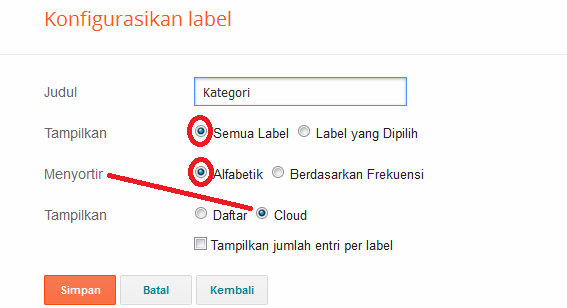
6. Jangan lupa pilih dari Daftar menjadi Cloud pada Elemen gadget Label.

7. Simpan gadget.

Demikian Tutorial Blogger kali ini, Semoga Bermanfaat! Thanks for Reading & Sharing and Visited : Cara Membuat Related Post Thumbnail& Snippet Responsive.
Share:

Cara Membuat Author Box dibawah Postingan Plus Subscribe Newsletter

  
Terkadang jika anda ingin dikenal banyak para pengunjung blog anda, sebaiknya memasang Author dibawah postingan. Tujuan dari pemasangan Author dibawah postingan adalah agar pengujung lebih mengenal anda, dan mengetahui nama anda, Tentang anda, dll. Author Box ini biasanya digunakan para Blogger pada halaman postingan dan menampilkan sedikit ringkasan atau penjelasan tentang penulis artikel tersebut.

Mengapa Harus Memasang Author Box?
  Terkadang, pembaca atau pengunjung ingin tahu siapa dibalik yang menulis artikel atau konten-konten yang berkualitas yang sedang mereka baca itu. Kemungkinan mereka mengetahui lebih lanjut tentang diri anda. Author box banyak digunakan pada website yang memiliki banyak penulis. Hal ini sangat dibutuhkan karena sangat membantu pembaca untuk mengetahui siapa penulis yang sedang mereka baca. Pada kesempatan kali ini, saya akan membagikan Author box Plus Subscribe Newsletter dibawah postingan.

Screenshoot :


Cara Membuat Author Box dibawah Postingan Plus Subscribe Newsletter

Cara Pertama : 

1. Buka Blogger - Kemudian login.
2. Dashboard - Kemudian Template.
3. Edit HTML.

Proses Pembuatan : 

1. Temukan kode </syle> atau ]]></b:skin>
2. Copy&paste kode berikut ini, dan letakkan diatas kode </syle> atau ]]></b:skin>

.author-maycyberdownload{
float:left;
width:96%;
padding:15px;
border:1px solid #ccc;
margin-bottom:15px;
margin-top:15px;
background:#eee;
color:#000;
}
.author-maycyberdownload:hover{
background:#eee;
border:1px solid #ccc;
-webkit-box-shadow:0px 0px 10px  rgba(0, 0, 0, .3);
-moz-box-shadow:0px 0px 10px  rgba(0, 0, 0, .3);
box-shadow:0px 0px 10px  rgba(0, 0, 0, .3);
}
.author-maycyberdownload h3{
color:#000;
margin-bottom:10px;
}
.author-maycyberdownload h3:hover{
border : 1px solid #EEEEEE;
-webkit-box-shadow:0px 0px 10px  rgba(0, 0, 0, .3);
-moz-box-shadow:0px 0px 10px  rgba(0, 0, 0, .3);
box-shadow:0px 0px 10px  rgba(0, 0, 0, .3);
}
.author-photo{
float:right;
margin:0 0 0 10px;
}
.author-photo img{
border:1px solid #666;
-webkit-transition:-webkit-transform .15s linear;
-moz-transition:-moz-transform .15s linear;
-o-transition:-o-transform .15s linear;transition:transform .15s linear;
-webkit-box-shadow:0 3px 6px rgba(0,0,0,.25);
-moz-box-shadow:0 3px 6px rgba(0,0,0,.25);
box-shadow:0 3px 6px rgba(0,0,0,.25);
padding:5px 5px 5px 5px;-webkit-transform:rotate(+2deg);
-moz-transform:rotate(+2deg);-ms-transform:rotate(+2deg);
-o-transform:rotate(+2deg);transform:rotate(+2deg);float:left;
}
.author-photo img:hover{
background:#FFFFFF;
border : 1px solid #EEEEEE;
-webkit-box-shadow:0px 0px 10px  rgba(0, 0, 0, .3);
-moz-box-shadow:0px 0px 10px  rgba(0, 0, 0, .3);
box-shadow:0px 0px 10px  rgba(0, 0, 0, .3);
-webkit-transform:rotate(0deg);
-moz-transform:rotate(0deg);
-ms-transform:rotate(0deg);
-o-transform:rotate(0deg);
transform:rotate(0deg);
}
ul.mdsocial{
list-style:none;
margin:10px;
overflow:hidden;
}
.mdsocial li{
float:right;
background:none !important;
padding:0 !important;
margin:0 8px;
}
.mdsocial li a{
display:block;
width:40px;
height:40px;
background:url(&quot;https://blogger.googleusercontent.com/img/b/R29vZ2xl/AVvXsEgiG-ABe9VBmY-SRlct1-KSehGr5iNRT0bWrafz6SsDVF7zGHruJ_v850LRLN5NAjxCXpmfTVwtJT8LHZrduoTUXOYYsalX9ILKoWjk4S5tg8ktIS8RtIf6-884AjXp486NtgWMseW4qSat/s1600/social.png&quot;) no-repeat transparent;
text-indent:-99999em !important;
}
.mdsocial li a:hover{
padding:0 !important;
}
.mdsocial li.rssicon a{
background-position:0 0;
}
.mdsocial li.twicon a{
background-position:-50px 0;
}
.mdsocial li.fbicon a{
background-position:-100px 0;
}
.mdsocial li.gicon a{
background-position:-150px 0;
}
.mdsocial li.rssicon a:hover{
background-position:0 -50px;
}
.mdsocial li.twicon a:hover{
background-position:-50px -50px;
}
.mdsocial li.fbicon a:hover{
background-position:-100px -50px;
}
.mdsocial li.gicon a:hover{
background-position:-150px -50px;
}
.mdlinediv{
margin-top:25px;
height:0px;
clear:both;
display:block;
border-top:1px solid #fefefe;
border-bottom:1px solid #CCCCCC;
}
.mdemailbutton{
background:#f7f8f9;
background:-webkit-gradient(linear,left top,left bottom,color-stop(#f7f8f9,0),color-stop(#e9e9e9,1));
background:-webkit-linear-gradient(top, #f7f8f9 0%, #e9e9e9 100%);
background:-moz-linear-gradient(top, #f7f8f9 0%, #e9e9e9 100%);
background:-o-linear-gradient(top, #f7f8f9 0%, #e9e9e9 100%);
background:linear-gradient(top, #f7f8f9 0%, #e9e9e9 100%);
filter:progid:DXImageTransform.Microsoft.gradient( startColorstr=&#39;#f7f8f9&#39;, endColorstr=&#39;#e9e9e9&#39;,GradientType=0 );
border:1px solid #ddd;
-webkit-border-radius:4px;
-moz-border-radius:4px;
border-radius:4px;
padding:6px 12px;
margin:0;-webkit-box-shadow:0 1px 0 #f9f9f9 inset, 1px 1px 1px rgba(223,223,223,0.4);
-moz-box-shadow:0 1px 0 #f9f9f9 inset, 1px 1px 1px rgba(223,223,223,0.4);box-shadow:0 1px 0 #f9f9f9 inset, 1px 1px 1px rgba(223,223,223,0.4);
color:#888;
text-shadow:0 1px 0 #fff;
line-height:1.2;
cursor:pointer;
font-size:13px;
}
.mdemailbutton:hover{
background:#f1f1f1;
background:-webkit-gradient(linear,left top,left bottom,color-stop(#f1f1f1,0),color-stop(#e0e0e0,1));
background:-webkit-linear-gradient(top, #f1f1f1 0%, #e0e0e0 100%);
background:-moz-linear-gradient(top, #f1f1f1 0%, #e0e0e0 100%);
background:-o-linear-gradient(top, #f1f1f1 0%, #e0e0e0 100%);
background:linear-gradient(top, #f1f1f1 0%, #e0e0e0 100%);filter:progid:DXImageTransform.Microsoft.gradient( startColorstr=&#39;#f1f1f1&#39;, endColorstr=&#39;#e0e0e0&#39;,GradientType=0 );
text-decoration:none !important;
}
.mdemail{
clear:both;
width:250px;
margin:10px 0;
float:left;
}
.mdemailform{
position:relative;
width:250px;
margin:0 auto;
}
.mdemailinput{
width:200px;
height:18px;
margin:0 auto;
padding:8px 40px 8px 10px;border:1px solid #ddd;
-webkit-border-radius:4px;-moz-border-radius:4px;
border-radius:4px;font-family:georgia;
font-style:italic;
-webkit-box-shadow:1px 1px 2px #dfdfdf;
-moz-box-shadow:1px 1px 2px #dfdfdf;
box-shadow:1px 1px 2px #dfdfdf;
font-size:14px;color:#666;
}
.mdemailbutton{
-webkit-border-top-right-radius:4px;
-webkit-border-bottom-right-radius:4px;
-moz-border-radius-topright:4px;
-moz-border-radius-bottomright:4px;
border-top-right-radius:4px;
border-bottom-right-radius:4px;
-webkit-border-top-left-radius:0px;
-webkit-border-bottom-left-radius:0px;
-moz-border-radius-topleft:0px;
-moz-border-radius-bottomleft:0px;
border-top-left-radius:0px;border-bottom-left-radius:0px;
padding:9px;
position:absolute;
right:-2px;
top:0;
display:block;
line-height:16px;
}
.mdemailbutton{
padding:8px !important;
}
.mdemailform, .mdemailinput{
width:98% !important;
-webkit-box-sizing:border-box;
-moz-box-sizing:border-box;
box-sizing:border-box;
height:auto;
}

3. Jika sudah? Temukan kode <data:post.body/>
4. Copy&paste kode berikut ini, dan letakkan dibawah kode <data:post.body/>

Wajib Baca :

Anda bisa menaruh kode berikut ini, dibawah Tombol Share Buttons (Jika sudah dipasang), dan juga Anda bisa meletakan kode berikut ini diatas Related Post (Jika anda memasangnya)


<div class='author-maycyberdownload'>
<div class='author_photo'>
<!-- Author BIO Section -->
<img alt='author' height='150' src='http://seconddance.ca/wp-content/plugins/penci-portfolio//images/no-thumbnail.jpg' width='150'/>
</div><!-- Change Author Info -->
<h2>Nama Anda?</h2><!--EDIT THIS-->
<p>Silakan isikan Ringkasan Tentang Diri Anda</p><!--EDIT THIS-->
<div class='mdlinediv'/>
<div class='mdemail'>
<small style='text-align:center;'>Get Free Email Updates to your Inbox!</small>
<form action='http://feedburner.google.com/fb/a/mailverify' class='mdemailform' method='post' onsubmit='window.open(&apos;http://feedburner.google.com/fb/a/mailverify?uri=your_name, &apos;popupwindow&apos;, &apos;scrollbars=yes,width=550,height=520&apos;);return true' target='popupwindow'>
<input name='uri' type='hidden' value='awesomev3'/>
<input name='loc' type='hidden' value='en_US'/>
<input class='mdemailinput' name='email' onblur='if (this.value == &quot;&quot;) {this.value = &quot;Enter your email...&quot;;}' onfocus='if (this.value == &quot;Enter your email...&quot;) {this.value = &quot;&quot;}' type='text' value='Enter your email...'/>
 <input class='mdemailbutton' title='' type='submit' value='SignUp'/>
</form>
</div>
<ul class='mdsocial'>
<li class='rssicon'>
<a href='http://feeds.feedburner.com/mailverify?uri=your_name'>Rss</a>
</li><li class='twicon'>
<a href='http://twitter.com/your_name>Twitter</a>
</li><li class='fbicon'>
<a href='https://www.facebook.com/your_name'>FaceBook</a>
</li><li class='gicon'>
<a href='https://plus.google.com/your_name'>Google +</a>
</li>
</ul>
</div>
<div style='clear: both;'/> <!-- clear for photos floats -->

Note : Silakan isi semua tulisan yang berwarna merah sesuai kepunyaan anda.

5. Terakhir, Simpan Template.

Demikian Tutorial Blogger kali ini, Jangan lupa berlangganan Artikel Via Email blog ini yah. Silakan anda lihat postingan anda, lihat bagian bawah maka muncul Author Box tersebut. Sekian dari saya, Semoga Bermanfaat! Thanks for Reading, Sharing & Search and Visited : Cara Membuat Author Box dibawah Postingan Plus Subscribe Newsletter
Share:

Cara Membuat Sosial Media Share Buttons for Blogger

Sebelumnya saya pernah posting cara membuat berbagai "Tombol Sosial Media Share" Tujuan nya sama yaitu untuk meningkatkan pengunjung. Dengan tombol share buttons yang anda terapkan di Blogger, pengunjung dapat dengan mudah berbagi artikel ke sosial media milik pengunjung. 


Baca Juga :
Screenshoot :


Cara Membuat Sosial Media Share Buttons for Blogger

Cara Pertama :
1. Buka Blogger - Kemudian login
2. Dashboard - Template
3. Edit HTML.

Proses Pembuatan :

1. Temukan kode <CTRL+F> ]></b:skin> atau </style> 
2. Copy&paste kode berikut ini, dan letakkan diatas kode ]></b:skin> atau </style>  

/* Share postingan Start*/
.share-postingan{height:33px;position:relative;line-height:0;margin:0 0 20px;padding:0}
.share-artikel{display:block;margin:0;padding:0}
.share-artikel a{float:left;width:20%;height:45px;line-height:45px;color:#fff;font-weight:400;font-size:28px;text-align:center;display:inline-block;box-sizing:border-box;opacity:.75;margin:0;padding:0;transition:all .25s ease}
.share-artikel a:hover{opacity:1}
.share-artikel .fac-art{background:#3b5998}
.share-artikel .twi-art{background:#00acee}
.share-artikel .goo-art{background:#db4a39}
.share-artikel .pin-art{background:#CA2127}
.share-artikel .lin-art{background:#0077B5}
/* Share postingan End*

3. Jika sudah? langkah selanjutnya adalah memasang Font Awesome Icons. Karena pada tombol share sosial media ini menggunakan font awesome icon. ( Contoh : fa fa-facebook )
4. Temukan kode </head>
5. Copy&paste kode berikut ini, dan letakkan diatas kode </head> 

<link href='https://maxcdn.bootstrapcdn.com/font-awesome/4.3.0/css/font-awesome.min.css' rel='stylesheet'/>

6. Terakhir, Temukan kode <data:post.body/>
7. Copy&paste kode berikut ini, dan letakkan dibawah kode <data:post.body/> 

<!---Share-postingan start-->
<div class='share-postingan'>
<div class='share-artikel'>
<a class='fac-art' expr:href='&quot;http://www.facebook.com/sharer.php?u=&quot; + data:post.url + &quot;&amp;title=&quot;+ data:post.title' onclick='window.open(this.href, &apos;windowName&apos;, &apos;width=600, height=400, left=24, top=24, scrollbars, resizable&apos;); return false;' rel='nofollow' target='_blank'><i class='fa fa-facebook'/></a>
<a class='twi-art' expr:href='&quot;http://twitter.com/share?url=&quot; + data:post.url + &quot;&amp;title=&quot; + data:post.title' onclick='window.open(this.href, &apos;windowName&apos;, &apos;width=600, height=400, left=24, top=24, scrollbars, resizable&apos;); return false;' rel='nofollow' target='_blank'><i class='fa fa-twitter'/></a>
<a class='goo-art' expr:href='&quot;https://plus.google.com/share?url=&quot; + data:post.url + &quot;&amp;title=&quot; + data:post.title' onclick='window.open(this.href, &apos;windowName&apos;, &apos;width=600, height=400, left=24, top=24, scrollbars, resizable&apos;); return false;' rel='nofollow' target='_blank'><i class='fa fa-google-plus'/></a>
<a class='pin-art' expr:href='&quot;http://pinterest.com/pin/create/button/?url=&quot; + data:post.url + &quot;&amp;media=&quot; + data:post.firstImageUrl + &quot;&amp;description=&quot; + data:post.snippet' onclick='window.open(this.href, &apos;windowName&apos;, &apos;width=600, height=400, left=24, top=24, scrollbars, resizable&apos;); return false;' rel='nofollow' target='_blank'><i class='fa fa-pinterest'/></a>
<a class='lin-art' expr:href='&quot;http://www.linkedin.com/shareArticle?url=&quot; + data:post.url + &quot;&amp;title=&quot;+ data:post.title' onclick='window.open(this.href, &apos;windowName&apos;, &apos;width=600, height=400, left=24, top=24, scrollbars, resizable&apos;); return false;' rel='nofollow' target='_blank'><i class='fa fa-linkedin-square'/></a>
</div>
</div>
<!--Share-Artikel End -->

8. Simpan Template.

Demikian Tutorial Blogger kali ini, bila anda mengalami kesalahan? Silakan jangan sungkan untuk berkomentar. Sekian dari saya, Semoga Bermanfaat! Thanks for Reading, Sharing & Search and Visited : Cara Membuat Sosial Media Share Buttons for Blogger
Share:

Cara Membuat Top Menu Navigasi Plus Media Sosial Responsive

Menu Navigasi ini sering digunakan para blogger untuk bagian : About, Contact us, Privacy Policy dan Disclaimer. Menu ini sangat penting diterapkan di blogger Anda, karena ini memang penting, kenapa penting? Jika anda meminta permohonan Iklan Adsense maka menu navigasi ini harus ada dibagian blog anda. Top menu navigation menu ini merupakan sebuah tab menu yang berisi penunjuk arah pada bagian kategori/label dari Blog atau Situs, dan berisi sebuah link tujuan sesuai dengan nama menu yang tercantum. Menu navigasi ini sendiri berada pada bagian atas atau Header. Banyak para blogger menggunakan menu navigasi agar blog mereka terlihat lebih teratur dan memudahkan pengunjung untuk mencari apa yang mereka inginkan.

Baca Juga :
Screenshoot : 
Menu Navigasi
Menu Top Navigasion Responsive
Cara Membuat Top Menu Navigasi Plus Media Sosial Responsive

Cara Pertama :1. Buka Blogger - Kemudian login
2.  Dashboard - Template
3. Edit HTML

Proses Pembuatan :

1. Temukan kode </head>
2. Copy&paste kode berikut ini, dan letakkan diatas kode </head>
<script type='text/javascript'>
//<![CDATA[
// Menu Top
$(document).ready(function(){var str=location.href.toLowerCase();$('.top-menu ul li a').each(function(){if(str.indexOf(this.href.toLowerCase())>-1){$("li.highlight").removeClass("highlight");$(this).parent().addClass("highlight")}})})
$(function(){var pull=$('#pull');menu=$('.top-menu ul');menuHeight=menu.height();$(pull).on('click',function(e){e.preventDefault();menu.slideToggle()});$(window).resize(function(){var w=$(window).width();if(w>320&&menu.is(':hidden')){menu.removeAttr('style')}})});
//]]>
</script>
<link href='https://maxcdn.bootstrapcdn.com/font-awesome/4.4.0/css/font-awesome.min.css' rel='stylesheet'/>
<script src='http://ajax.googleapis.com/ajax/libs/jquery/1/jquery.min.js'></script>

Wajib Baca :

1. Jika Font Awesome Icon sudah dipasang di blog Anda sebaiknya kode   
<link href='https://maxcdn.bootstrapcdn.com/font-awesome/4.4.0/css/font-awesome.min.css' rel='stylesheet'/> Silakan anda hapus. Jika belum dipasang? Sebaiknya pasang. Karena Icon Sosial Media pada menu ini menggunakan Font Awesome.
2. Jika blog anda sudah memasang JQuery pada blog anda, sebaiknya kode
<script src='http://ajax.googleapis.com/ajax/libs/jquery/1/jquery.min.js'></script> silakan anda hapus jika sudah ada didalam template anda. Jika belum? Sebaiknya dipasang.

3. Jika sudah? Temukan kode ]]></b:skin>
4. Copy&paste kode berikut ini, dan letakkan diatas kode ]]></b:skin>
/*Top Menu Navigasi */
.menu-wrapper {background:#333;position:relative;z-index:96;overflow:hidden;margin:0 auto;padding:5px;}
.top-menu {display:block;margin:0 auto;float:left;padding:0;width:100%;background:transparent;border:none;}
.top-menu ul {width:100%;padding:0;margin:0;text-align:left;}
.top-menu li {list-style-type:none;float:left;padding:0;margin:0;}
.top-menu li a {position:relative;font-family:&#39;Open Sans&#39;;font-size:14px;font-weight:400;background-color:transparent;color:#fff;display:block;margin:0;padding:8px 12px;line-height:100%;transition:color 0.3s;}
.top-menu ul li a:active, .top-menu ul li.highlight a {line-height:100%;text-decoration:none;}
.top-menu ul li a:hover {background:#FF9934;color:#fff;text-decoration:none;}
.top-menu li.socialwrap {float:right;}
.top-menu li.socialwrap a i{text-align:center;color:#fff;transition:initial;}
.top-menu li.socialwrap a:hover{background:#FF9934;color:#fff;}
.top-menu li.socialwrap.pinterest {border-right:0;}
.top-menu a#pull {display:none;}

@media only screen and (max-width:768px) {
.menu-top li ul { background:#222222; border:none; box-shadow:none; }
.menu-wrapper {margin:0;border:1px solid #e6e6e6;}
.top-menu {display:block;width:100%;padding:0}
.top-menu ul {text-align:center;}
.top-menu ul {display:none;height:auto;}
.top-menu a#pull{color:#fff;display:inline-block;font-family:&quot;Open Sans&quot;;font-size:12px;font-weight:700;padding:10px;position:relative;text-align:left;width:100%}
.top-menu a#pull:before{content:&quot;\f03a&quot;;font-family:FontAwesome;font-style:normal;font-weight:normal;text-decoration:none;font-size:20px;color:#eee;display:inline-block;position:absolute;right:15px;top:5%;margin-right:10px;line-height:30px;}
.top-menu a#pull:hover{background:transparent}
.top-menu li {display:block;width:50%;text-align:left;border-right:none;}
.top-menu li a {padding:15px 20px;display:block;}
.top-menu li a:hover, nav a:active {background:#ef4824;border:none;color:#fff;}
.top-menu ul li a:hover {background:#ef4824;color:#fff;}
.top-menu li.socialwrap {float:left;}
.top-menu li.socialwrap.twitter {border-left:0;}
.active {display:block;}
}
@media only screen and (max-width:640px) {
.menu-wrapper {margin:0 auto 20px auto;}
}
@media only screen and (max-width:480px) {
.top-menu li {display:block;width:100%;text-align:left;border-right:none;}
}

5. Terakhir, Temukan kode <div class='content-wrapper'> . <div class='header-wrapper'> . 
<div class='header-outer'> .  Letakan kode berikut ini, dan letakkan diatas kode yang sudah disebutkan diatas.
<div class='menu-wrapper'>
<nav class='top-menu'>
<ul>
<li><a href='###' title='Contact us'><i class='fa fa-envelope'/> Contact</a></li>
<li><a href='###' title='Sitemap'><i class='fa fa-list'/> Sitemap</a></li>       
<li><a href='###' title='Disclaimer'><i class='fa fa-check-circle'/> Disclaimer</a></li>
<li><a href='###' title='Privacy Policy'><i class='fa fa-unlock-alt'/> Privacy Policy</a></li>
<li class='socialwrap pinterest'><a class='socialwrap pinterest' data-bpas-tooltip='Follow us on Pinterest' href='#' rel='nofollow' target='_blank'><i class='fa fa-pinterest'/><span class='inv'/></a></li>
<li class='socialwrap youtube'><a href='###' rel='nofollow' target='_blank'><i class='fa fa-youtube fa-fw'/></a></li>
<li class='socialwrap rss'><a href='###' rel='nofollow' target='_blank'><i class='fa fa-rss fa-fw'/></a></li>
<li class='socialwrap google'><a class='socialwrap google' data-bpas-tooltip='Follow us on Google+' href='###' rel='nofollow' target='_blank'><i class='fa fa-google-plus'/><span class='inv'/></a></li>
<li class='socialwrap twitter'><a class='socialwrap twitter' data-bpas-tooltip='Follow us on Twitter' href='###' rel='nofollow' target='_blank'><i class='fa fa-twitter'/><span class='inv'/></a></li>
<li class='socialwrap facebook'><a class='socialwrap facebook' data-bpas-tooltip='Follow us on Facebook' href='###' rel='nofollow' target='_blank'><i class='fa fa-facebook'/><span class='inv'/></a></li>
            </ul>
         <a href='#' id='pull'>MENU</a>
          </nav></div>

6. Simpan Template.

Demikian Tutorial Blogger kali ini, Jika terjadi kesalahan silakan jangan sungkan untuk berkomentar. Silakan anda lihat blog anda, apakah widget tersebut sudah muncul atau belum. Sekian dari saya, Semoga Bermanfaat! Thanks for Reading &Sharing and visited : Cara Membuat Top Menu Navigasi Plus Media Sosial Responsive
Share:

Cara Membuat Related Post Thumbnail&Snippet Responsive

Related post adalah sebagai artikel atau postingan yang masih dalam satu kategori atau istilahnya artikel terkait. Related post tidak hanya menambah keren blog anda, tetapi juga membantu pageview bertambah. Related bisa disebut juga user freandly karena memudahkan pengunjung menemukan artikel yang terkait, ataupun artikel yang menarik lainnya di blogger anda. Related Post banyak dan berbagai macam bentuk, ada yang beserta dengan gambar, sejajar ke kana, hanya menampilkan judul saja dll. Related Post yang saya berikan ini berbentuk vertikal mengarah kebawah serta bergambar dan snippet dibawahnya.

Baca Juga :
Screenshoot :
Related Post Responsive

Cara Membuat Related Post Thumbnail& Snippet Responsive

Cara Pertama :1. Buka Blogger - Kemudian login
2. Dashboard - Template
3. Edit HTML

Proses Pembuatan :

1. Temukan kode ]]></b:skin>
2. Copy & Paste kode berikut ini, dan letakkan diatas kode ]]></b:skin>

/* CSS Related Posts */
#maycyberrelated { background-color:#FFF; margin:10px 0 0 0; padding:10px;border:1px solid #ddd}
#maycyberrelated h4 { color:#fff;font-family:&#39;Arimo&#39;;font-size:18px; margin:-10px -10px 10px; padding:10px 3px; text-align:center; font-weight:bold;position:relative; background-color:#374760;}
#maycyberrelated ul,#related_posts li { overflow:hidden; padding:0; margin:0; list-style:none }
#maycyberrelated ul { margin-top:10px }
#maycyberrelated li { float:left; width:100%; margin:0 0 5px}
#maycyberrelated .gmbrrltd { background-color:#f7f7f7; float:left; margin:0 5px 0 0; padding:3px; border:1px solid #ddd; -moz-border-radius:2px; -webkit-border-radius:2px; border-radius:2px }
#maycyberrelated strong { font-weight:bold;font-family:&#39;Arimo&#39;;font-size:15px; line-height:1.1em;color:#222 }
#maycyberrelated p { margin:2px 0 0;font-family:&#39;Arimo&#39;;font-size:15px;text-align:justify; }
.loadingxx { width:100%; min-height:150px; background:transparent url(https://blogger.googleusercontent.com/img/b/R29vZ2xl/AVvXsEhtBMBNLRYQgDiNXD67wV_ua1Xo0i1NRnhPiLggl3YkGh0m_tGNziEPfrktizW0m6hzjn9-5uWKI3OqyVD3EN4JOYSpK63xiX9hyphenhyphenienc_VbQqseM0QuMJQlUv91UkUMOQ25UXWHdoS6E_kn/s1600/bs+loading+dot.gif) no-repeat center; display:block; text-indent:-9999px }
#virelated-posts {margin:20px 20px 20px 0;padding:0;}
ul#virelated-summary li {float:left;list-style:none;overflow:hidden;width:100%;border-bottom:1px solid #e6e6e6;padding:10px 0;}
ul#virelated-summary li:last-child{border-bottom:none;}
ul#virelated-summary li img{display:none;}
ul#virelated-summary li a.relinkjdulx {display:block;font-size:14px;font-weight:700;line-height:normal;overflow:hidden;padding:10px 10px 10px 0;}
#virelated-summary .news-text {display:block;padding:0;font-size:12px;margin-bottom:0;}

3. Jika sudah? Temukan lagi kode <div class='post-body entry-content' expr:id='&quot;post-body-&quot; + data:post.id'>
4. Copy&Paste kode berikut ini, dan letakkan dibawah kode <div class='post-body entry-content' expr:id='&quot;post-body-&quot; + data:post.id'>

Wajib Baca : kode <div class='post-body entry-content' expr:id='&quot;post-body-&quot; + data:post.id'> biasanya lebih dari satu, silakan anda pilih yang pertama.

<div id='virelated-posts-mobile'>
                <h3>Related Posts :</h3>
                <b:loop values='data:post.labels' var='label'> <b:if cond='data:label.isLast != &quot;true&quot;'/> <b:if cond='data:blog.pageType == &quot;item&quot;'> <script expr:src='&quot;/feeds/posts/default/-/&quot; + data:label.name + &quot;?alt=json-in-script&amp;callback=related_results_labels&amp;amp;max-results=5&quot;' type='text/javascript'/></b:if> </b:loop> <script type='text/javascript'> removeRelatedDuplicates(); printRelatedLabels(); </script>
                </div>

5. Terakhir, Temukan kode <data:post.body/>
6. Copy&Paste kode berikut ini, dan letakkan dibawah kode <data:post.body/> 

Wajib Baca :
 
Biasanya kode <data:post.body/> lebih dari satu, silakan anda pilih yang kedua/ketiga.
Jika bagian <data:post.body/> tidak bisa, atau tidak muncul widget related post. Anda bisa meletakkan kode diatas, tepat dibawah tombol share, atau dibawah about arthor, atau diatas next-previous.

<b:if cond='data:blog.pageType == &quot;item&quot;'>
<div id='maycyberrelated'/>
<script type='text/javascript'>
//<![CDATA[
function relatedPostsWidget(a){(function(e){var f={blogURL:"",maxPosts:5,maxTags:5,maxPostsPerTag:5,containerSelector:"",tags:null,loadingText:"",loadingClass:"",relevantTip:"",rlt_summary:150,relatedTitle:"Related Posts",readMoretext:"Read More",rlpBlank:"https://blogger.googleusercontent.com/img/b/R29vZ2xl/AVvXsEgOmvXOnafDdoxpfD0BjDD4RaQJGd4eWhNaya_9s7HczrRgLlIDNcpbvEkLL8LKm6YuYZojNTbb2M17TyN0WxsjL2jS1elkusPmpgHVgDZ0XX4h81zhStdjT2A5BbeQAoZCeEU2VhHaVkhO/s1600/BS+No+Image+White.png",rlt_thumb:70,recentTitle:"Related Post",postScoreClass:"",onLoad:false};f=e.extend({},f,a);var k=0,b=null,g=null;if(!f.containerSelector){document.write('<div id="maycyberrelated"></div>');f.containerSelector="#maycyberrelated"}var c=function(t,n){k++;if(t.feed.entry){for(var o=0;o<t.feed.entry.length;o++){var r=t.feed.entry[o];var p="";for(var m=0;m<r.link.length;m++){if(r.link[m].rel=="alternate"){p=r.link[m].href;break}}if("content" in r){var l=r.content.$t}else{if("summary" in r){var l=r.summary.$t}else{var l=""}}var l=l.replace(/<\S[^>]*>/g,"");if(l.length>f.rlt_summary){var l=l.substring(0,f.rlt_summary)+"..."}var q=r.title.$t;if("media$thumbnail" in r){var s=r.media$thumbnail.url.replace(/\/s[0-9]+\-c/g,"/s"+f.rlt_thumb+"-c")}else{var s=f.rlpBlank}if(location.href.toLowerCase()!=p.toLowerCase()){i(p,q,s,l)}}}if(k>=f.tags.length){g.attr("class","");e("#maycyberrelated-loadingtext",b).remove();if(f.maxPosts>0){e("li:gt("+(f.maxPosts-1)+")",g).remove()}}};var i=function(p,s,u,l){var q=e("li",g);for(var o=0;o<q.length;o++){var t=e("a",q.eq(o));var r=j(t);if(t.attr("href")==p){h(t,++r);for(var n=o-1;n>=0;n--){var m=e("a",q.eq(n));if(j(m)>r){if(o-n>1){q.eq(n).after(q.eq(o))}return}}if(o>0){q.eq(0).before(q.eq(o))}return}}g.append('<li><a class="jdlunya" href="'+p+'" title="'+(f.relevantTip?f.relevantTip.replace("\d",1):"")+'"><span class="gmbrrltd"><img style="width:'+f.rlt_thumb+"px;height:"+f.rlt_thumb+'px;display: block" alt="'+s+'" src="'+u+'"/></span><strong>'+s+"</strong></a><p>"+l+'<a target="_blank" title="'+s+'" href="'+p+'">'+f.readMoretext+"</a></p></li>")};var j=function(l){var m=parseInt(l.attr("score"));return m>0?m:1};var h=function(l,m){l.attr("score",m);if(f.relevantTip){l.attr("title",f.relevantTip.replace("\d",m))}if(f.postScoreClass){l.attr("class",f.postScoreClass+m)}};var d=function(){if(f.containerSelector!="#maycyberrelated"){var l=e(f.containerSelector);if(l.length!=1){return}b=e('<div id="maycyberrelated"></div>').appendTo(l)}else{b=e(f.containerSelector)}if(!f.tags){f.tags=[];e('a[rel="tag"]:lt('+f.maxTags+")").each(function(){var n=e.trim(e(this).text().replace(/\n/g,""));if(e.inArray(n,f.tags)==-1){f.tags[f.tags.length]=n}})}if(f.tags.length==0&&!f.recentTitle){return}if(f.tags.length==0){e("<h4>"+f.recentTitle+"</h4>").appendTo(b)}else{if(f.relatedTitle){e("<h4>"+f.relatedTitle+"</h4>").appendTo(b)}}if(f.loadingText){e('<div id="maycyberrelated-loadingtext">'+f.loadingText+"</div>").appendTo(b)}g=e("<ul "+(f.loadingClass?'class="'+f.loadingClass+'"':"")+"></ul>").appendTo(b);if(f.tags.length==0){e.get((f.blogURL===""?window.location.protocol+"//"+window.location.host:f.blogURL)+"/feeds/posts/summary?max-results="+f.maxPostsPerTag+"&orderby=published&alt=json-in-script",c,"jsonp")}else{for(var m=0;m<f.tags.length;m++){e.get((f.blogURL===""?window.location.protocol+"//"+window.location.host:f.blogURL)+"/feeds/posts/summary/-/"+f.tags[m]+"?max-results="+f.maxPostsPerTag+"&orderby=published&alt=json-in-script",c,"jsonp")}}};if(f.onLoad){e(window).load(d)}else{e(document).ready(d)}})(jQuery)};
relatedPostsWidget({
related_title: "Related Posts",
containerSelector: "#maycyberrelated",
maxPosts: 6,loadingClass: "loadingxx",
rlt_thumb: 70
});
//]]>
</script>
<div class='clear'/>
</b:if>

7. Simpan Template.

Demikian Tutorial Blogger kali ini, Jika terjadi kesalahan silakan jangan sungkan untuk berkomentar pasti saya akan membantu anda. Sekian dari saya, Semoga Bermanfaat! Thanks for Reading & Sharing and Visited : Cara Membuat Related Post Thumbnail& Snippet Responsive.
Share:

Daftar Backlink dan Cara Menanam Backlink Permanen pada Blogger

,   
Backlink adalah pengalihan secara langsung dimana website orang lain kita jadikan objek pengalihan penelusuran halaman mereka menuju blog kita. Fungsi Backlink adalah meningkatkan Artikel postingan Anda di SERP (Search Engine Result Pages) di berbagai Mesin pencari. Cara agar blog anda memiliki Trafic tinggi di Search Engine dengan memasang Backlink. Backlink sendiri ada yang berkualitas dan ada juga yang Sukar. Prinsip dari Backlink adalah situs web anda akan cek dulu page ranknya dan kreadibilitas blog itu sendiri. Bila blog itu baik dan sehat maka yang kita dapatkan adalah Backlink berkualitas, begitupun sebaliknya Bila blog itu sedang kurang baik maka yang kita dapatkan adalah bukan berkualitas.

Baca juga :
  Sebaiknya jika memang anda ingin memasang backlink ini, sebaiknya blog anda sudah berusia minimal 6 bulan dan memilik 100+ postingan lebih. Karena Google akan mengindex semua Backlink itu, bila blog anda masih tahap-tahap beta, atau sedang dibuat google akan menganggap blog anda adalah Spam.
Untuk mencari Backlink yang bisa kita digunakan di Google memanglah membutuhkan waktu yang sangat lama, dan apalagi Anda menanam Backlink itu dengan secara menual pastinya akan menyita waktu yang sangat lama.

Screenshoot :


Backlink dibedakan Menjadi 2(dua)

1. Backlink Dofollow

  
Jika diartikan dari bahasa Inggris ke bahasa Indonesia artinya adalah "Mengikuti" Artinya jika anda meninggalkan link aktif pada sebuah situs/blog/forum, ketika Google bot sedang merayapi situs tersebut maka Google bot itu sendiri akan merayapi dan mengindex semua tautan link tersebut baik link keluar, maupun kedalam. Tujuan blog Dofollow tersebut adalah akan dirayapi google secara otomatis dan akan diikuti oleh google spider dan blog anda akan di crawl atau di rayapi.

Cara Penerapan link Dofollow :

<a href= " http://gudangite.blogspot.com/ " rel="dofollow"> gudangite </a>

2. Backlink Nofollow 

   Jika diartikan dari bahasa Inggris ke bahasa Indonesia artiknya adalah " Tidak Mengikuti" Artinya seperti hal Backlink Dofollow misalnya anda berkomentar dan menautkan link aktif pada sebuah situs, dengan attribut nofollow, maka disaat google bot sedang men-crawl atau merayapi situs tersebut maka link tersebut akan diabaikan. Setiap link yang keluar artinya link tersebut akan diabaikan dan tidak dirayapi.

Cara Penerapan link Nofollow :
<a href= " http://gudangite.blogspot.com/ " rel="nofollow"> gudangite </a>

 Daftar Backlink Edu dan Gov tingkat tinggi dan berkualitas

http://www.jcprd.com/park_admin/redirect.cfm?link=http://gudangite.blogspot.com/
http://www.doleta.gov/regions/reg05/Pages/exit.cfm?vexit=http://gudangite.blogspot.com/
http://www.polytrauma.va.gov/disclaimer.asp?url=http://gudangite.blogspot.com/
http://spaceflight1.nasa.gov/cgi-bin/leaving.cgi?newsite=http://gudangite.blogspot.com/
http://www.planning.dot.gov/PageRedirect.asp?RedirectedURL=http://gudangite.blogspot.com/
http://www.transtats.bts.gov/exit.asp?url=http://gudangite.blogspot.com/
http://www.weather.gov/cgi-bin/nwsexit.pl?url=http://gudangite.blogspot.com/
http://pajlo.org/fr/disclaimer.php3?link=http://gudangite.blogspot.com/
http://spaceflight.nasa.gov/cgi-bin/leaving.cgi?newsite=http://gudangite.blogspot.com/
http://orthoinfo.aaos.org/popOut.cfm?LOC=http://gudangite.blogspot.com/
http://www.olelo.hawaii.edu/redirect.php?url=http://gudangite.blogspot.com/
http://forum.gamexp.ru/externalredirect.php?url=http://gudangite.blogspot.com/
http://transition.fcc.gov/fcc-bin/bye?http://gudangite.blogspot.com/
http://www.crh.noaa.gov/nwsexit.php?url=http://gudangite.blogspot.com/
http://www.nws.noaa.gov/cgi-bin/nwsexit.pl?url=http://gudangite.blogspot.com/
http://www.prh.noaa.gov/cphc/jump.php?site=http://gudangite.blogspot.com/  
http://www.doleta.gov/regions/reg05/Pages/exit.cfm?vexit=http://gudangite.blogspot.com/ 
http://www.planning.dot.gov/PageRedirect.asp?RedirectedURL=http://gudangite.blogspot.com/  
http://www.samhsa.gov/samhsaNewsletter/redirect.aspx?url=http://gudangite.blogspot.com/ 
http://www.nixonlibrary.gov/exit.php?link=http://gudangite.blogspot.com/
http://vischeck.com/vischeck/vischeckURL.php?origUrl=http://gudangite.blogspot.com/
http://www.trade.gov/build/fragments/fl_tg_outsidelinks/redirect.asp?URL=http://gudangite.blogspot.com/
http://www.arlingtonwa.gov/redirect.aspx?url=http://gudangite.blogspot.com/
http://www.roundrocktexas.gov/home/redirect.asp?url=http://gudangite.blogspot.com/ 
http://www.pcb.its.dot.gov/pageredirect.asp?redirectedurl=http://gudangite.blogspot.com/
http://senweb03.senate.ca.gov/focus/outreach/sd40/sd40-redirect.asp?URL=http://gudangite.blogspot.com/
http://vos.noaa.gov/vosexit.php?url=http://gudangite.blogspot.com/
http://www.daviscountyutah.gov/offsite_link.cfm?location=http://gudangite.blogspot.com/
http://www.red-ring.com/rssnewsitem.php?urltodisplay=http://gudangite.blogspot.com/
http://www.usafa.edu/externalLinkDisclaimer.cfm?el=http://gudangite.blogspot.com/
http://www.afm-invest.com/index.cfm?Display=resources.cfm&Exit=http://gudangite.blogspot.com/
http://blogs.archives.gov/aotus/exit-page.php?link=http://gudangite.blogspot.com/
http://gop.science.house.gov/Exit.aspx?Exitlink=http://gudangite.blogspot.com/
http://nhl.gov/utilities/intercept.cfm?http://gudangite.blogspot.com/
https://zerog.jsc.nasa.gov/leavingnasa.cgi?newsite=http://gudangite.blogspot.com/
https://www.protectyourmove.gov/redirect.aspx?page=http://gudangite.blogspot.com/
http://www.tc.faa.gov/content/leaving.asp?extlink=http://gudangite.blogspot.com/
https://medicalreservecorps.gov/redirect.asp?dest=http://gudangite.blogspot.com/
http://www.broadbandmap.gov/external-redirect/http://gudangite.blogspot.com/
http://www.transtats.bts.gov/exit.asp?url=http://gudangite.blogspot.com/
http://nws.noaa.gov/cgi-bin/nwsexit.pl?url=http://gudangite.blogspot.com/
http://transition.fcc.gov/fcc-bin/bye?http://gudangite.blogspot.com/
http://web.plattsburgh.edu/php-bin/external.php?url=http://gudangite.blogspot.com/
http://www.acecontrol.biz/link.php?u=http://gudangite.blogspot.com/
http://www.biometrics.gov/LeavingSite.aspx?url=http://gudangite.blogspot.com/
http://pandora.nla.gov.au/external.html?link=http://gudangite.blogspot.com/
http://www.cedarparktexas.gov/redirect.aspx?url=http://gudangite.blogspot.com/
http://www.monroecounty.gov/leavingmc.php?http://gudangite.blogspot.com/
http://www.hud.gov/utilities/intercept.cfm?http://gudangite.blogspot.com/
http://www.nhc.noaa.gov/nhcexit.shtml?http://gudangite.blogspot.com/
http://www.fws.gov/pacific/script/exit.cfm?link=http://gudangite.blogspot.com/
http://www.nhlbi.nih.gov/redir/disclaimer.htm?http://gudangite.blogspot.com/
http://www.elpasotexas.gov/redirect.asp?link=http://gudangite.blogspot.com/
http://www.gov.im/tourism/disclaimer.gov?url=http://gudangite.blogspot.com/
http://www.crh.noaa.gov/nwsexit.php?url=http://gudangite.blogspot.com/
http://imagine.gsfc.nasa.gov/cgi-bin/leaving.pl?http://gudangite.blogspot.com/
http://www.olelo.hawaii.edu/redirect.php?url=http://gudangite.blogspot.com/
http://sns.byr.edu.cn/link.php?url=http://gudangite.blogspot.com/
http://georgewbushlibrary.smu.edu/exit.aspx?url=http://gudangite.blogspot.com/
http://engineering.rice.edu/redirect.aspx?url=http://gudangite.blogspot.com/
http://www.swccd.edu/redirect.aspx?url=http://gudangite.blogspot.com/
http://www.columbiabasin.edu/redirect.aspx?url=http://gudangite.blogspot.com/
http://www.prh.noaa.gov/cphc/jump.php?site=http://gudangite.blogspot.com/   
http://www.doleta.gov/regions/reg05/Pages/exit.cfm?vexit=http://gudangite.blogspot.com/   
http://www.planning.dot.gov/PageRedirect.asp?RedirectedURL=http://gudangite.blogspot.com/   
http://www.samhsa.gov/samhsaNewsletter/redirect.aspx?url=http://gudangite.blogspot.com/  
http://www.nixonlibrary.gov/exit.php?link=http://gudangite.blogspot.com/ 
http://vischeck.com/vischeck/vischeckURL.php?origUrl=http://gudangite.blogspot.com/ 
http://www.trade.gov/build/fragments/fl_tg_outsidelinks/redirect.asp?URL=http://gudangite.blogspot.com/  
http://www.arlingtonwa.gov/redirect.aspx?url=http://gudangite.blogspot.com/ 
http://www.roundrocktexas.gov/home/redirect.asp?url=http://gudangite.blogspot.com/  
http://www.pcb.its.dot.gov/pageredirect.asp?redirectedurl=http://gudangite.blogspot.com/ 
http://senweb03.senate.ca.gov/focus/outreach/sd40/sd40-redirect.asp?URL=http://gudangite.blogspot.com/ 
http://vos.noaa.gov/vosexit.php?url=http://gudangite.blogspot.com/ 
http://www.daviscountyutah.gov/offsite_link.cfm?location=http://gudangite.blogspot.com/ 
http://www.red-ring.com/rssnewsitem.php?urltodisplay=http://gudangite.blogspot.com/ 
http://www.usafa.edu/externalLinkDisclaimer.cfm?el=http://gudangite.blogspot.com/ 
http://www.afm-invest.com/index.cfm?Display=resources.cfm&Exit=http://gudangite.blogspot.com/ 
http://blogs.archives.gov/aotus/exit-page.php?link=http://gudangite.blogspot.com/ 
http://gop.science.house.gov/Exit.aspx?Exitlink=http://gudangite.blogspot.com/ 
http://nhl.gov/utilities/intercept.cfm?http://gudangite.blogspot.com/ 
https://zerog.jsc.nasa.gov/leavingnasa.cgi?newsite=http://gudangite.blogspot.com/ 
https://www.protectyourmove.gov/redirect.aspx?page=http://gudangite.blogspot.com/ 
http://www.tc.faa.gov/content/leaving.asp?extlink=http://gudangite.blogspot.com/ 
https://medicalreservecorps.gov/redirect.asp?dest=http://gudangite.blogspot.com/ 
http://www.broadbandmap.gov/external-redirect/http://gudangite.blogspot.com/ 
http://www.transtats.bts.gov/exit.asp?url=http://gudangite.blogspot.com/ 
http://nws.noaa.gov/cgi-bin/nwsexit.pl?url=http://gudangite.blogspot.com/ 
http://transition.fcc.gov/fcc-bin/bye?http://gudangite.blogspot.com/ 
http://web.plattsburgh.edu/php-bin/external.php?url=http://gudangite.blogspot.com/ 
http://www.acecontrol.biz/link.php?u=http://gudangite.blogspot.com/ 
http://www.biometrics.gov/LeavingSite.aspx?url=http://gudangite.blogspot.com/ 
http://pandora.nla.gov.au/external.html?link=http://gudangite.blogspot.com/ 
http://www.cedarparktexas.gov/redirect.aspx?url=http://gudangite.blogspot.com/ 
http://www.monroecounty.gov/leavingmc.php?http://gudangite.blogspot.com/ 
http://www.hud.gov/utilities/intercept.cfm?http://gudangite.blogspot.com/ 
http://www.nhc.noaa.gov/nhcexit.shtml?http://gudangite.blogspot.com/ 
http://www.fws.gov/pacific/script/exit.cfm?link=http://gudangite.blogspot.com/ 
http://www.nhlbi.nih.gov/redir/disclaimer.htm?http://gudangite.blogspot.com/ 
http://www.elpasotexas.gov/redirect.asp?link=http://gudangite.blogspot.com/ 
http://www.gov.im/tourism/disclaimer.gov?url=http://gudangite.blogspot.com/ 
http://www.crh.noaa.gov/nwsexit.php?url=http://gudangite.blogspot.com/ 
http://imagine.gsfc.nasa.gov/cgi-bin/leaving.pl?http://gudangite.blogspot.com/ 
http://www.olelo.hawaii.edu/redirect.php?url=http://gudangite.blogspot.com/ 
http://sns.byr.edu.cn/link.php?url=http://gudangite.blogspot.com/ 
http://georgewbushlibrary.smu.edu/exit.aspx?url=http://gudangite.blogspot.com/ 
http://engineering.rice.edu/redirect.aspx?url=http://gudangite.blogspot.com/ 
http://www.swccd.edu/redirect.aspx?url=http://gudangite.blogspot.com/ 
http://www.columbiabasin.edu/redirect.aspx?url=http://gudangite.blogspot.com/ 
http://www.prh.noaa.gov/cphc/jump.php?site=http://gudangite.blogspot.com/ 
http://www.doleta.gov/regions/reg05/Pages/exit.cfm?vexit=http://gudangite.blogspot.com/
http://www.planning.dot.gov/PageRedirect.asp?RedirectedURL=http://gudangite.blogspot.com/ 
http://www.samhsa.gov/samhsaNewsletter/redirect.aspx?url=http://gudangite.blogspot.com/
http://www.nixonlibrary.gov/exit.php?link=http://gudangite.blogspot.com/
http://vischeck.com/vischeck/vischeckURL.php?origUrl=http://gudangite.blogspot.com/
http://www.trade.gov/build/fragments/fl_tg_outsidelinks/redirect.asp?URL=http://gudangite.blogspot.com/
http://www.arlingtonwa.gov/redirect.aspx?url=http://gudangite.blogspot.com/
http://www.roundrocktexas.gov/home/redirect.asp?url=http://gudangite.blogspot.com/
http://www.pcb.its.dot.gov/pageredirect.asp?redirectedurl=http://gudangite.blogspot.com/
http://senweb03.senate.ca.gov/focus/outreach/sd40/sd40-redirect.asp?URL=http://gudangite.blogspot.com/
http://vos.noaa.gov/vosexit.php?url=http://gudangite.blogspot.com/
http://www.daviscountyutah.gov/offsite_link.cfm?location=http://gudangite.blogspot.com/
http://www.red-ring.com/rssnewsitem.php?urltodisplay=http://gudangite.blogspot.com/
http://www.usafa.edu/externalLinkDisclaimer.cfm?el=http://gudangite.blogspot.com/
http://www.afm-invest.com/index.cfm?Display=resources.cfm&Exit=http://gudangite.blogspot.com/
http://blogs.archives.gov/aotus/exit-page.php?link=http://gudangite.blogspot.com/
http://gop.science.house.gov/Exit.aspx?Exitlink=http://gudangite.blogspot.com/
http://nhl.gov/utilities/intercept.cfm?http://gudangite.blogspot.com/
https://zerog.jsc.nasa.gov/leavingnasa.cgi?newsite=http://gudangite.blogspot.com/
https://www.protectyourmove.gov/redirect.aspx?page=http://gudangite.blogspot.com/
http://www.tc.faa.gov/content/leaving.asp?extlink=http://gudangite.blogspot.com/
https://medicalreservecorps.gov/redirect.asp?dest=http://gudangite.blogspot.com/
http://www.broadbandmap.gov/external-redirect/http://gudangite.blogspot.com/
http://www.transtats.bts.gov/exit.asp?url=http://gudangite.blogspot.com/
http://nws.noaa.gov/cgi-bin/nwsexit.pl?url=http://gudangite.blogspot.com/
http://transition.fcc.gov/fcc-bin/bye?http://gudangite.blogspot.com/
http://web.plattsburgh.edu/php-bin/external.php?url=http://gudangite.blogspot.com/
http://www.acecontrol.biz/link.php?u=http://gudangite.blogspot.com/
http://www.biometrics.gov/LeavingSite.aspx?url=http://gudangite.blogspot.com/
http://pandora.nla.gov.au/external.html?link=http://gudangite.blogspot.com/
http://www.cedarparktexas.gov/redirect.aspx?url=http://gudangite.blogspot.com/
http://www.monroecounty.gov/leavingmc.php?http://gudangite.blogspot.com/
http://www.hud.gov/utilities/intercept.cfm?http://gudangite.blogspot.com/
http://www.nhc.noaa.gov/nhcexit.shtml?http://gudangite.blogspot.com/
http://www.fws.gov/pacific/script/exit.cfm?link=http://gudangite.blogspot.com/
http://www.nhlbi.nih.gov/redir/disclaimer.htm?http://gudangite.blogspot.com/
http://www.elpasotexas.gov/redirect.asp?link=http://gudangite.blogspot.com/
http://www.gov.im/tourism/disclaimer.gov?url=http://gudangite.blogspot.com/
http://www.crh.noaa.gov/nwsexit.php?url=http://gudangite.blogspot.com/
http://imagine.gsfc.nasa.gov/cgi-bin/leaving.pl?http://gudangite.blogspot.com/
http://www.olelo.hawaii.edu/redirect.php?url=http://gudangite.blogspot.com/
http://sns.byr.edu.cn/link.php?url=http://gudangite.blogspot.com/
http://georgewbushlibrary.smu.edu/exit.aspx?url=http://gudangite.blogspot.com/
http://engineering.rice.edu/redirect.aspx?url=http://gudangite.blogspot.com/
http://www.swccd.edu/redirect.aspx?url=http://gudangite.blogspot.com/
http://www.columbiabasin.edu/redirect.aspx?url=http://gudangite.blogspot.com/
http://www.prh.noaa.gov/cphc/jump.php?site=http://gudangite.blogspot.com/   
http://www.doleta.gov/regions/reg05/Pages/exit.cfm?vexit=http://gudangite.blogspot.com/   
http://www.planning.dot.gov/PageRedirect.asp?RedirectedURL=http://gudangite.blogspot.com/   
http://www.samhsa.gov/samhsaNewsletter/redirect.aspx?url=http://gudangite.blogspot.com/  
http://www.nixonlibrary.gov/exit.php?link=http://gudangite.blogspot.com/ 
http://vischeck.com/vischeck/vischeckURL.php?origUrl=http://gudangite.blogspot.com/ 
http://www.trade.gov/build/fragments/fl_tg_outsidelinks/redirect.asp?URL=http://gudangite.blogspot.com/ 
http://www.arlingtonwa.gov/redirect.aspx?url=http://gudangite.blogspot.com/ 
http://www.roundrocktexas.gov/home/redirect.asp?url=http://gudangite.blogspot.com/  
http://www.pcb.its.dot.gov/pageredirect.asp?redirectedurl=http://gudangite.blogspot.com/ 
http://senweb03.senate.ca.gov/focus/outreach/sd40/sd40-redirect.asp?URL=http://gudangite.blogspot.com/ 
http://vos.noaa.gov/vosexit.php?url=http://gudangite.blogspot.com/ 
http://www.daviscountyutah.gov/offsite_link.cfm?location=http://gudangite.blogspot.com/ 
http://www.red-ring.com/rssnewsitem.php?urltodisplay=http://gudangite.blogspot.com/ 
http://www.usafa.edu/externalLinkDisclaimer.cfm?el=http://gudangite.blogspot.com/ 
http://www.afm-invest.com/index.cfm?Display=resources.cfm&Exit=http://gudangite.blogspot.com/ 
http://blogs.archives.gov/aotus/exit-page.php?link=http://gudangite.blogspot.com/ 
http://gop.science.house.gov/Exit.aspx?Exitlink=http://gudangite.blogspot.com/ 
http://nhl.gov/utilities/intercept.cfm?http://gudangite.blogspot.com/ 
https://zerog.jsc.nasa.gov/leavingnasa.cgi?newsite=http://gudangite.blogspot.com/ 
https://www.protectyourmove.gov/redirect.aspx?page=http://gudangite.blogspot.com/ 
http://www.tc.faa.gov/content/leaving.asp?extlink=http://gudangite.blogspot.com/ 
https://medicalreservecorps.gov/redirect.asp?dest=http://gudangite.blogspot.com/ 
http://www.broadbandmap.gov/external-redirect/http://gudangite.blogspot.com/ 
http://www.transtats.bts.gov/exit.asp?url=http://gudangite.blogspot.com/ 
http://nws.noaa.gov/cgi-bin/nwsexit.pl?url=http://gudangite.blogspot.com/ 
http://transition.fcc.gov/fcc-bin/bye?http://gudangite.blogspot.com/ 
http://web.plattsburgh.edu/php-bin/external.php?url=http://gudangite.blogspot.com/ 
http://www.acecontrol.biz/link.php?u=http://gudangite.blogspot.com/ 
http://www.biometrics.gov/LeavingSite.aspx?url=http://gudangite.blogspot.com/ 
http://pandora.nla.gov.au/external.html?link=http://gudangite.blogspot.com/ 
http://www.cedarparktexas.gov/redirect.aspx?url=http://gudangite.blogspot.com/
http://www.monroecounty.gov/leavingmc.php?http://gudangite.blogspot.com/ 
http://www.hud.gov/utilities/intercept.cfm?http://gudangite.blogspot.com/ 
http://www.nhc.noaa.gov/nhcexit.shtml?http://gudangite.blogspot.com/ 
http://www.fws.gov/pacific/script/exit.cfm?link=http://gudangite.blogspot.com/ 
http://www.nhlbi.nih.gov/redir/disclaimer.htm?http://gudangite.blogspot.com/ 
http://www.elpasotexas.gov/redirect.asp?link=http://gudangite.blogspot.com/ 
http://www.gov.im/tourism/disclaimer.gov?url=http://gudangite.blogspot.com/ 
http://www.crh.noaa.gov/nwsexit.php?url=http://gudangite.blogspot.com/ 
http://imagine.gsfc.nasa.gov/cgi-bin/leaving.pl?http://gudangite.blogspot.com/ 
http://www.olelo.hawaii.edu/redirect.php?url=http://gudangite.blogspot.com/ 
http://sns.byr.edu.cn/link.php?url=http://gudangite.blogspot.com/ 
http://georgewbushlibrary.smu.edu/exit.aspx?url=http://gudangite.blogspot.com/ 
http://engineering.rice.edu/redirect.aspx?url=http://gudangite.blogspot.com/ 
http://www.swccd.edu/redirect.aspx?url=http://gudangite.blogspot.com/ 
http://www.columbiabasin.edu/redirect.aspx?url=http://gudangite.blogspot.com/

Cara Menanam Backlink Berkualitas

1. Cara Menanam Backlink secara [Manual]
   Anda hanya perlu Copy&Paste link diatas, dan jangan lupa ganti alamat blog saya ganti dengan alamat blog anda. Lalu anda buka pada Tab Browser

Jika menurut anda cara menual terlalu sulit, dan membutuhkan waktu yang sangat lama, Anda bisa menggunakan Software penanam Backlink tipe Redirect yaitu bernama "Free Website Submitter"

Bahan - Bahan :
  • Download Free Website Submitter
Download [Direct Link]
Download [Website Resmi] 

Catatan :

Cara ini bukan Ilegal! Software ini akan membuka alamat url sebanyak itu secara otomatis yang sudah diperintahkan. Jadi intinya sama dengan cara menual yaitu dengan cara Copy&Paste Backlink diatas dan menaruhnya di Tab Browser dan cara inipun sama yang dilakukan oleh Software Free Website Submitter

2. Cara Menanam Backlink secara Otomatis

Cara Menggunakan Free Website Submitter

Cara Pertama : 

1. Download dahulu bahannya link diatas.
2. Instal seperti biasa, setelah itu buka directory tersebut
Misalnya : C:\Program Files\Nsasoft\FreeWebSiteSubmitter 
3. Buka Sitelist.txt yang sudah disediakan disana
4. Copy&Paste Backlink yang saya sudah sediakan diatas. Lalu ganti Backlink yang sudah disediakan oleh Software FreeWebSiteSubmitter


5. Copy&Paste backlink yang sudah saya sediakan diatas, dan pastekan di Notepad. kemudian Replace ganti alamat blog saya dengan alamat blog anda.


6. Jika sudah? Buka Software nya, dan jalankan Software nya. Masukan alamat blog anda lalu submit .
Contohnya seperti gambar dibawah ini :


Note : Dikarenakan seminggu lalu saya sudah submit, jadi pada screenshoot nomor 3 saya tidak menekan tombol submit. Saya hanya menampilkan garis yang dikotaki, begitulah caranya. Saya takut jika saya submit 2x nanti blog saya dianggap spam oleh Google.

Proses perayapan tautan link untuk jenis backlink redirect otomatis sedang berjalan. Jika panah berwarna hijau berarti link tersebut aktif. Namun jika panah berwarna merah dan tanda silang (X) berarti halaman tersebut tidak ditemukan [404]

Demikian Tutorial Blogger kali ini, Semoga Blog Anda Traficnya meningkat. Cara ini sebelum saya postingkan saya riset terlebih dahulu dan sayapun menikmati hasilnya pada blog saya. Sekian dari saya, Semoga Bermanfaat! Thank's For Reading & Sharing and Visited; Daftar Backlink dan Cara Menanam Backlink Permanen pada Blogger
Share:

Label

Tips (83) Seo Freandly (57) Edukasi (23) Software (20) tips trik (19) Tutorial (15) Teknologi (13) Internet (11) News (11) Dota (6) Dota 2 (6) Game (6) PC (6) Steam (6) Template (6) Valve (6) Adsense (5) Tools (5) Utility (5) Desain (4) Android (3) Aplikasi (3) Converter (3) Related Post (3) Anti-Malware (2) Browser (2) Crack (2) Download Manager (2) Hero (2) MMR (2) Pusher (2) ReadMore (2) Renungan (2) Responsive (2) Support (2) Abaddon (1) Activator (1) Backlink (1) Carry (1) Disabler (1) Durable (1) Escape (1) Facebook Tools (1) Initiator (1) Islam (1) Jungler (1) Kode Warna (1) Komputer (1) LikeBox (1) Lina (1) Lord of Avernus (1) Nuker (1) Offlaner (1) Parse HTML (1) Role (1) Root Android (1) Security (1) Semi-Carry (1) Tag Kondisional (1) Tombol Share (1) Windows (1) sahabat (1) screen capture (1)
Diberdayakan oleh Blogger.
Copyright © Gudang ITE | Powered by Blogger